我一直想找一个轻量、灵活、能本地电脑+手机使用又能轻松发布成线上网站的开源笔记工具,Obsidian完美符合我的需求。
最近,又刚好看到了苍河老师写了一篇知识整合的文章:Gemini Cli + Obsidian 才是知识管理的神!!他尝试将 Google 的 Gemini CLI 集成到 Obsidian 中,打造了一个免费且轻量的本地 AI 笔记助手”。
我按照他的指南实践了整个过程,非常有成就感,但也踩了不少坑。先来看下安装好后,我在obsidian 里是如何和gemini 共创,为知识类文章添加细节的。 现在我将我的实践经验、特别是关于国内网络环境下的代理设置和终端环境配置的细节,整理成这篇完整的指南,如果你也遇到了类似的问题,希望这篇文章可以启发到你。
核心流程概览
我们的目标是:在 Obsidian 的终端插件里,能像在系统终端一样,随时通过 gemini 命令调用 AI。
要实现这个目标,需要解决三个核心问题:
- 网络问题:让终端能访问到 Gemini API。
- 命令问题:简化
gemini命令,使其可以全局调用。 - 环境问题:让 Obsidian 内置终端与系统终端环境保持一致。
步骤一:配置网络代理 (国内环境关键)
直接访问 Gemini API 会失败,因此必须配置代理。这里提供两种主流方案。
方案 A:使用 Clash Verge 的 TUN 模式 (一劳永逸)
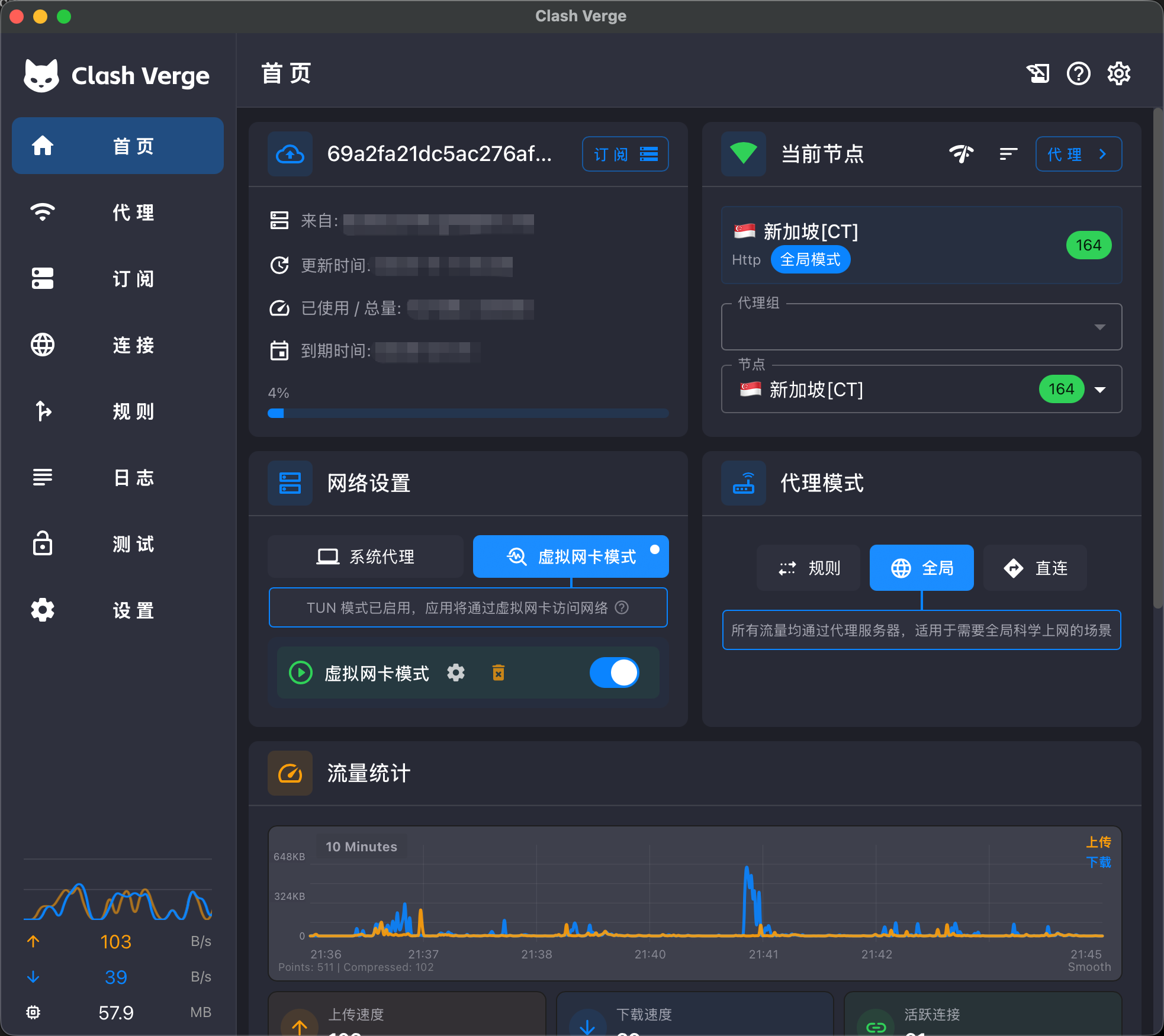
如果你使用 Clash Verge 或其他支持 TUN 模式的代理工具,这是最推荐的方案。TUN 模式会创建一个虚拟网卡,接管系统所有应用的流量(包括命令行),实现真正的“全局代理”。
1. 开启 TUN 模式
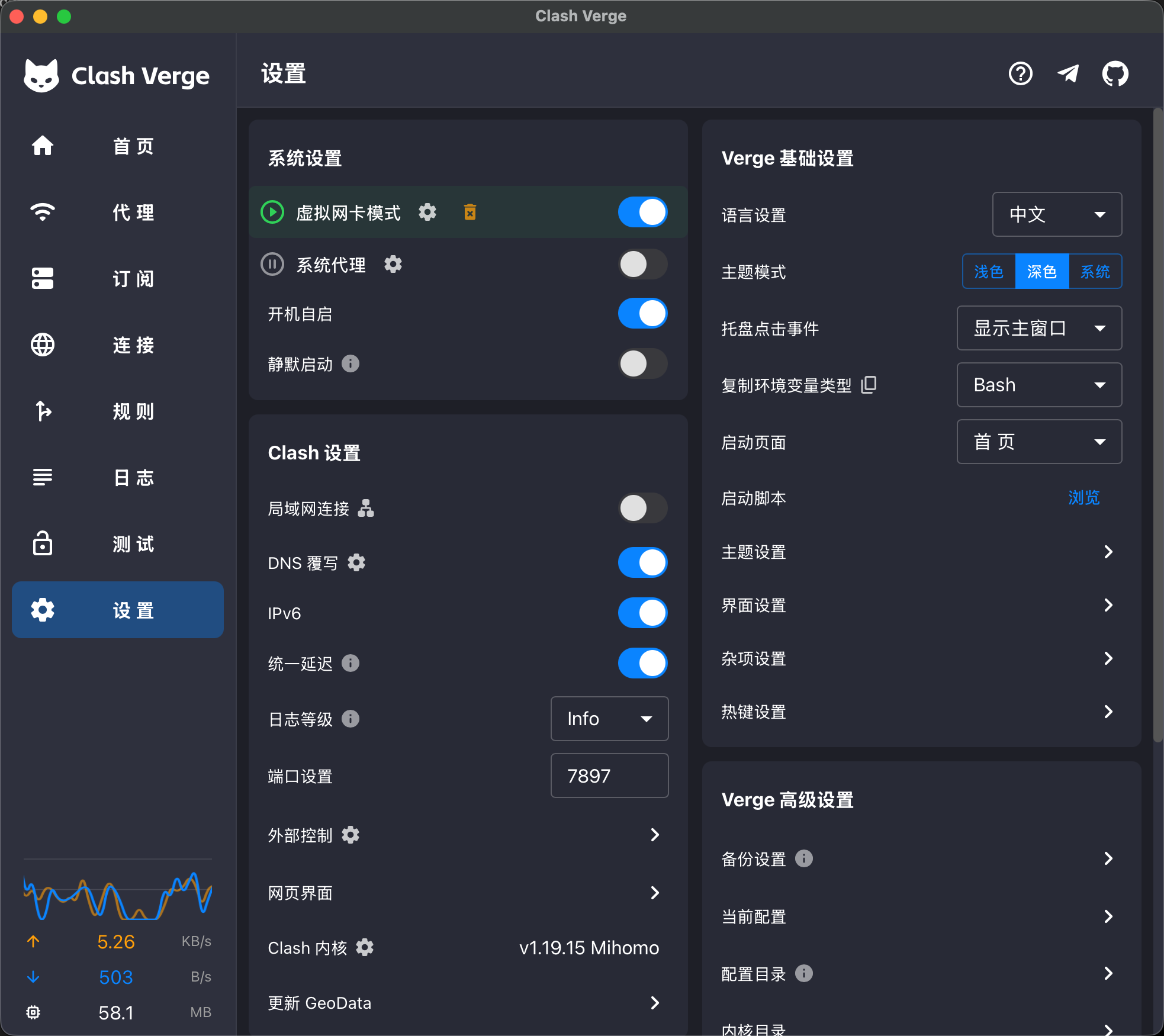
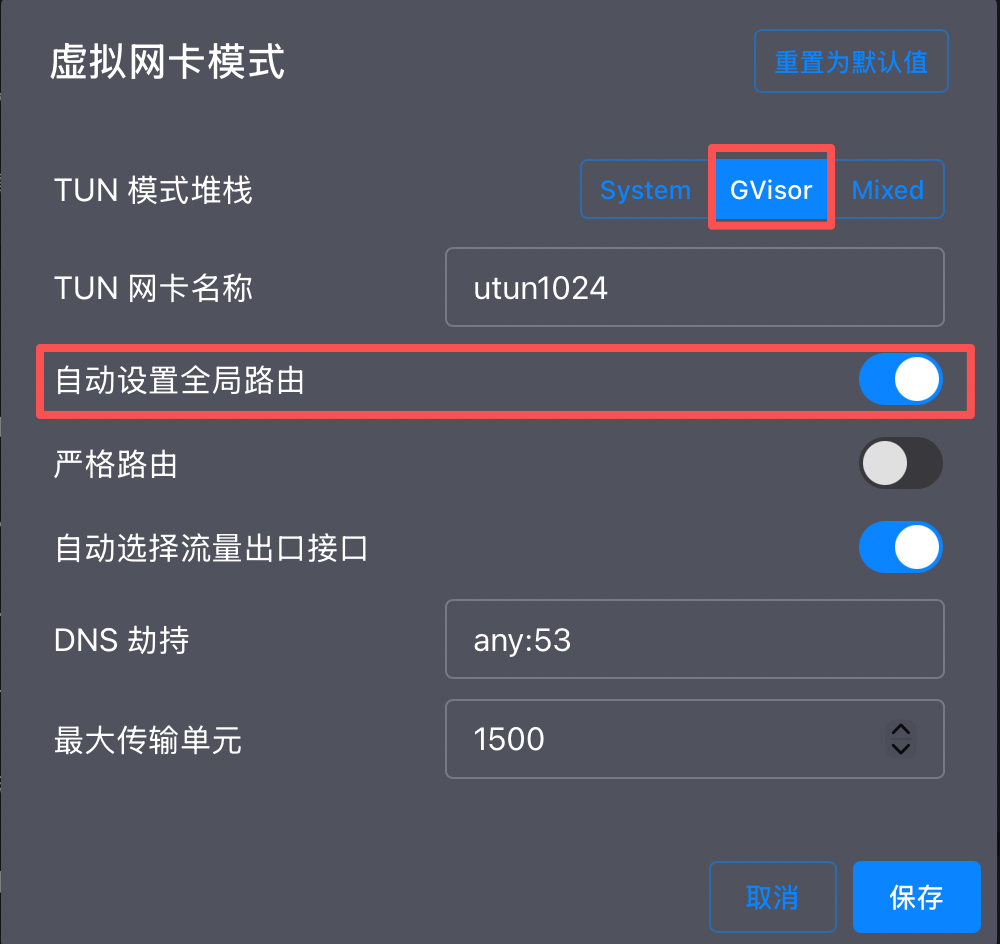
在 Clash Verge 的“系统设置”中,开启“虚拟网卡模式 (TUN)”。建议使用 GVisor 作为堆栈,并开启“自动设置全局路由”。
 2. 验证代理是否生效
开启后,在系统终端输入
2. 验证代理是否生效
开启后,在系统终端输入 curl -I https://ipinfo.io。如果返回的 country 是你代理节点的国家(如 SG、US),则证明终端流量已成功被代理。
注意:有时开启后 IP 不会立即改变,可以尝试重启几次代理工具。
3. 配置 API Key
在 TUN 模式下,你唯一要做的就是在 .zshrc 文件中写入你的 API Key。
附:如何编辑 .zshrc 文件?(新手必看)
.zshrc 是 Zsh 的核心配置文件,我们所有的环境变量和代理设置都需要写入这里。编辑它主要有两种方式:图形界面和命令行。
方式一:使用文本编辑器 (最简单)
这是最推荐新手使用的方法。在终端输入:
open -e ~/.zshrc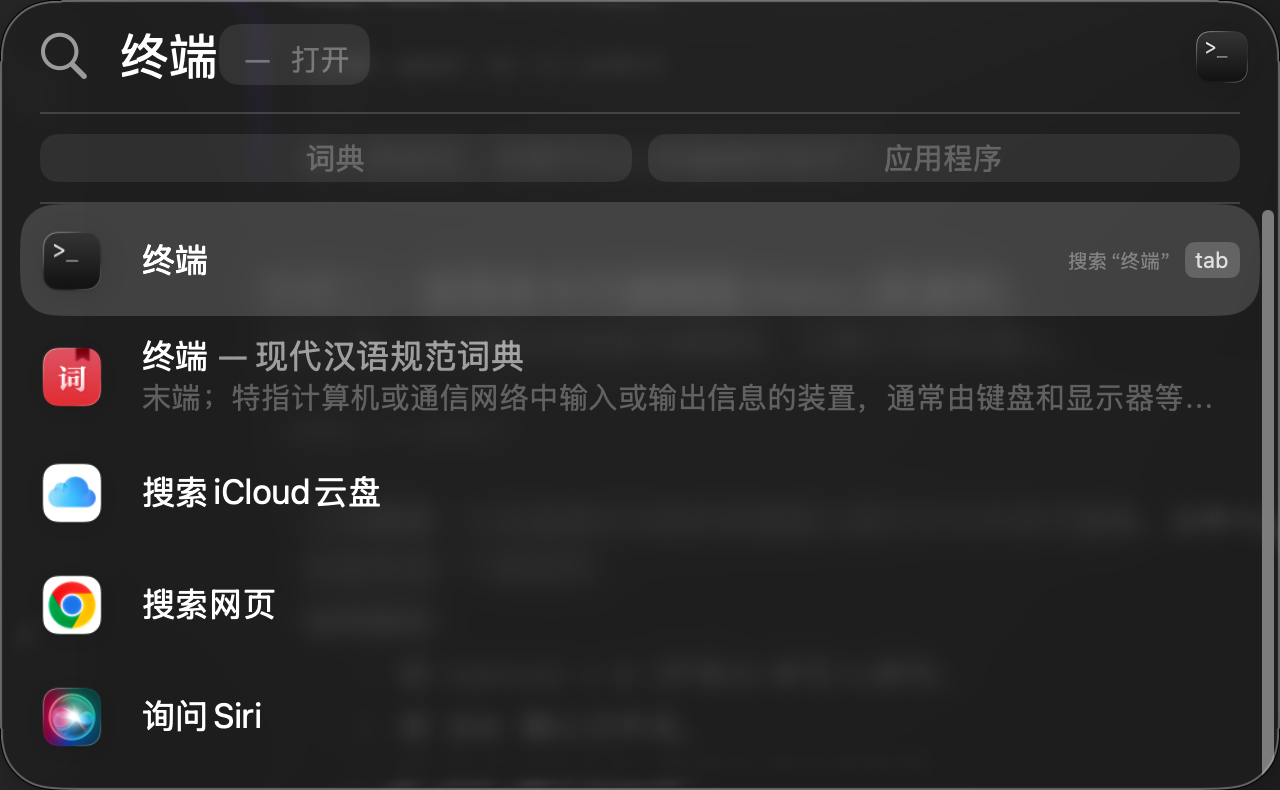
- 工作原理:这个命令会使用 macOS 自带的 TextEdit (文本编辑) 应用打开
.zshrc文件,就像打开一个普通的.txt文档一样。 - 如何保存:修改完成后,直接按键盘上的
Command + S快捷键保存,然后关闭窗口即可。
⚠️ 常见问题: 如果你用
open -e命令后,看到一个弹窗提示“你可以复制此文稿并编辑副本”,请不要点击“复制”!
- 原因:这是 macOS 的安全机制,防止你意外修改重要的配置文件。
- 后果:如果你编辑了副本,所有修改都将无效,因为终端只认原始的
.zshrc文件。- 正确做法:关闭弹窗,回到终端,使用
sudo命令以管理员权限重新打开文件:输入密码后,你就可以正常编辑和保存了。sudo open -e ~/.zshrc
方式二:使用命令行编辑器 Nano (更通用)
nano 是一个内置在终端里的编辑器,无需打开新的窗口。
nano ~/.zshrc- 工作原理:它会直接在当前的终端窗口里打开文件进行编辑。这种方式在所有终端环境(包括远程服务器)下都适用。
- 如何保存:
- 按
Control + O(字母O) 来写入/保存。 - 按
回车确认文件名。 - 按
Control + X(字母X) 退出编辑器。
- 按
特殊情况:什么时候需要 sudo?
sudo 是一个提权命令,相当于“以管理员身份运行”。
正常情况下,.zshrc 文件位于你的用户主目录下,你拥有完全的读写权限,因此不需要 sudo。
但如果你在编辑保存时遇到 Permission denied (权限被拒绝) 的错误,说明文件权限可能被意外修改了。这时,你才需要在命令前加上 sudo 来强制保存。
- 使用
sudo的命令:# 使用 nano 以管理员身份编辑 sudo nano ~/.zshrc # 使用文本编辑器以管理员身份编辑 sudo open -e ~/.zshrc - 操作流程:输入命令后,系统会提示你输入电脑的开机密码(输入时密码不可见),验证通过后即可编辑和保存。
总结: 优先使用 open -e 或 nano。只有在遇到“Permission denied”时,才尝试在命令前加上 sudo。
现在,将你的 API Key 添加到 .zshrc 文件中:
# 在 ~/.zshrc 文件中添加
export GEMINI_API_KEY="替换成你的真实API Key"
添加完成后,记得保存文件,然后运行 source ~/.zshrc 使其生效。

方案 B:在 .zshrc 中手动写入代理 (适用于 ClashX 等)
如果你的代理工具没有 TUN 模式(如旧版的 ClashX),可以通过在 .zshrc 中写入代理变量,让终端手动走代理。
1. 编辑 .zshrc 文件
将以下配置完整地添加到你的 .zshrc 文件中:
# === ~/.zshrc Gemini CLI 自动配置 ===

# 1. 你的 API Key
export GEMINI_API_KEY="替换成你的真实API Key"

# 2. 你的代理端口 (ClashX/Verge 默认为 7890)
export http_proxy="http://127.0.0.1:7890"
export https_proxy="http://127.0.0.1:7890"
export ALL_PROXY="socks5://127.0.0.1:7890"

# 3. 确保 Node 和 Gemini 能被找到
export PATH="/usr/local/bin:/opt/homebrew/bin:$PATH"
2. 使配置生效
保存文件后,在终端运行 source ~/.zshrc。
这样配置后,效果等同于 TUN 模式,所有终端会话都会自动使用代理。
步骤二:全局安装并简化 Gemini CLI
每次都输入 npx https://github.com/google-gemini/gemini-cli 过于繁琐。我们可以通过全局安装,让它成为一个永久可用的命令。
1. 全局安装 在你的系统终端(Terminal 或 iTerm2)中运行:
npm install -g @google/gemini-cli2. 验证安装
安装成功后,运行 which gemini,如果看到类似 /usr/local/bin/gemini 或 /opt/homebrew/bin/gemini 的路径输出,就说明安装成功了。
3. (可选) 设置别名
为了输入更方便,可以在 .zshrc 配置文件中为它设置一个别名。
# 在 ~/.zshrc 文件中添加
alias gemini="/usr/local/bin/gemini"
最后的效果: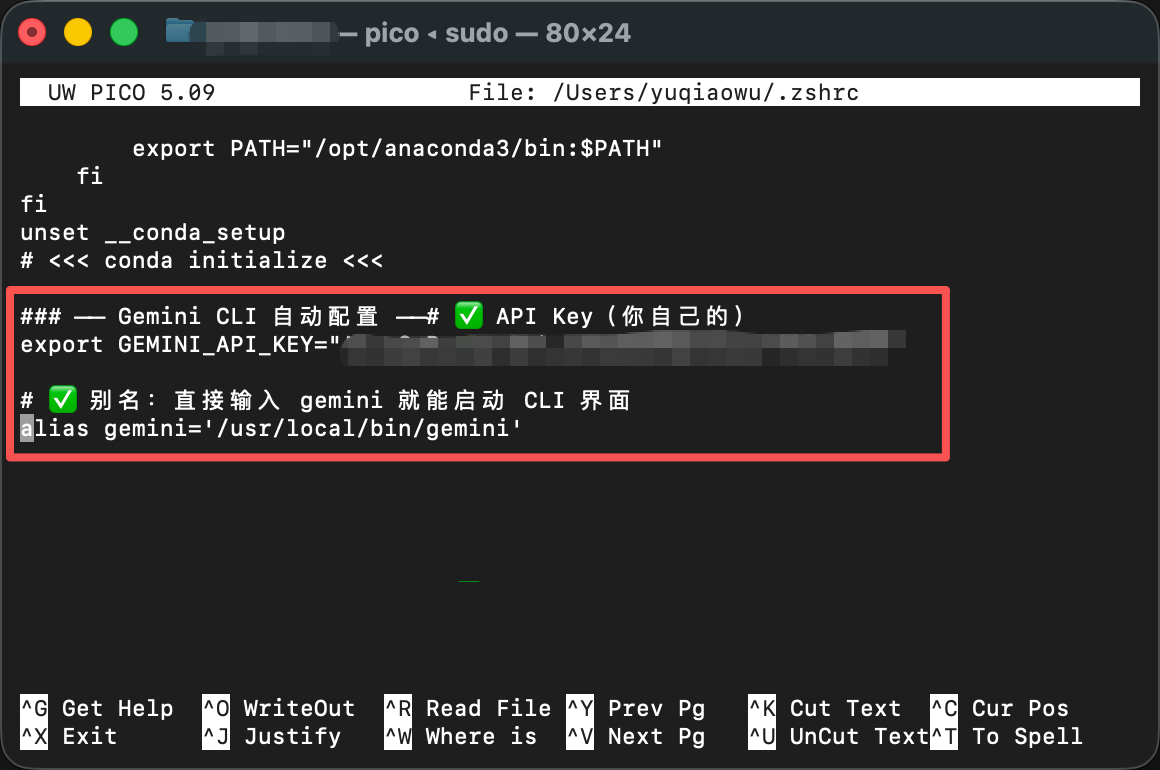
步骤三:配置 Obsidian 终端插件
最后一步,是确保 Obsidian 内的终端能正确加载我们刚刚的所有配置。
- 打开 Obsidian 设置 → 第三方插件 → 搜索并安装Terminal。
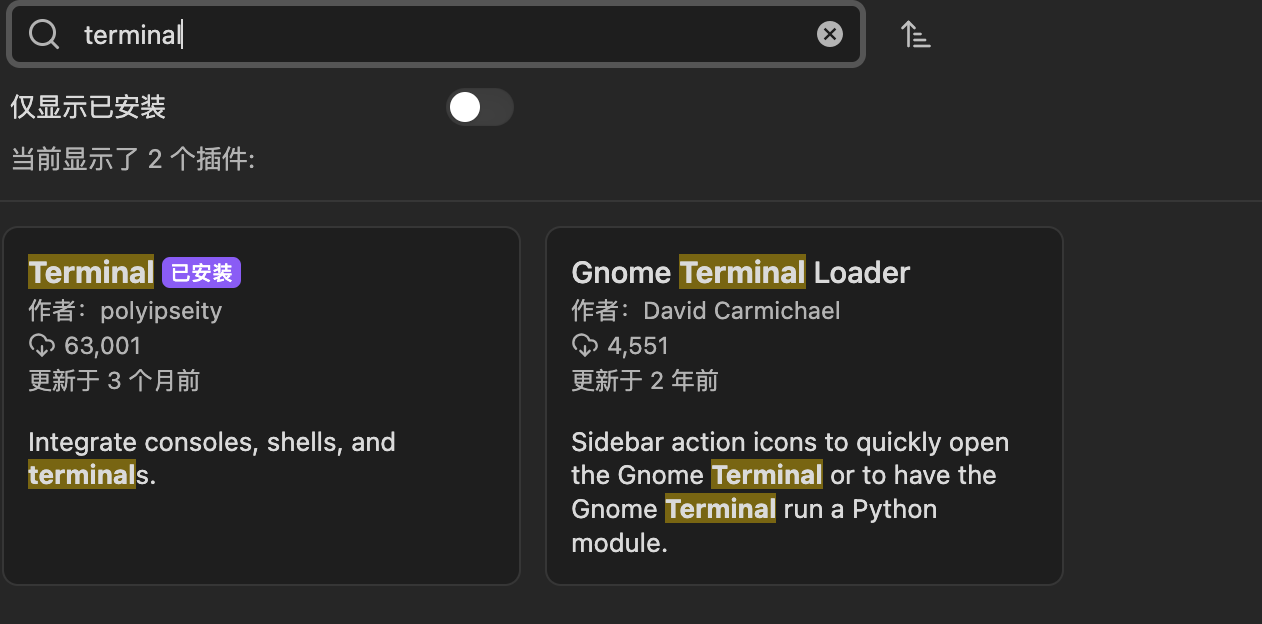
- 在配置选项中,进行如下设置:
- Shell path:
/bin/zsh - 参数里前置添加:
-l(注意是小写的 L,不是数字 1) - 终端环境 (Profile): 选择
darwinIntegratedDefault
- Shell path:
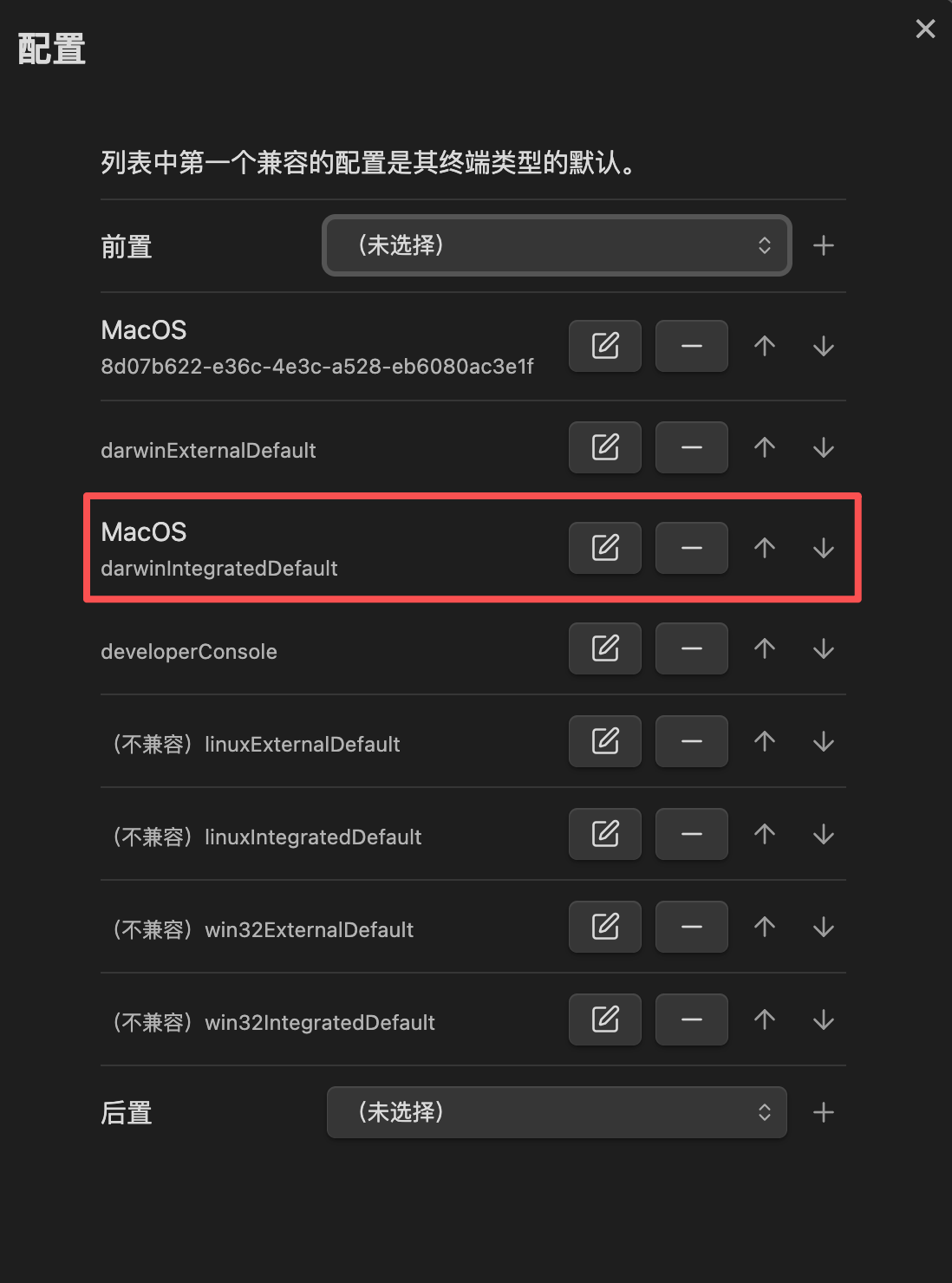
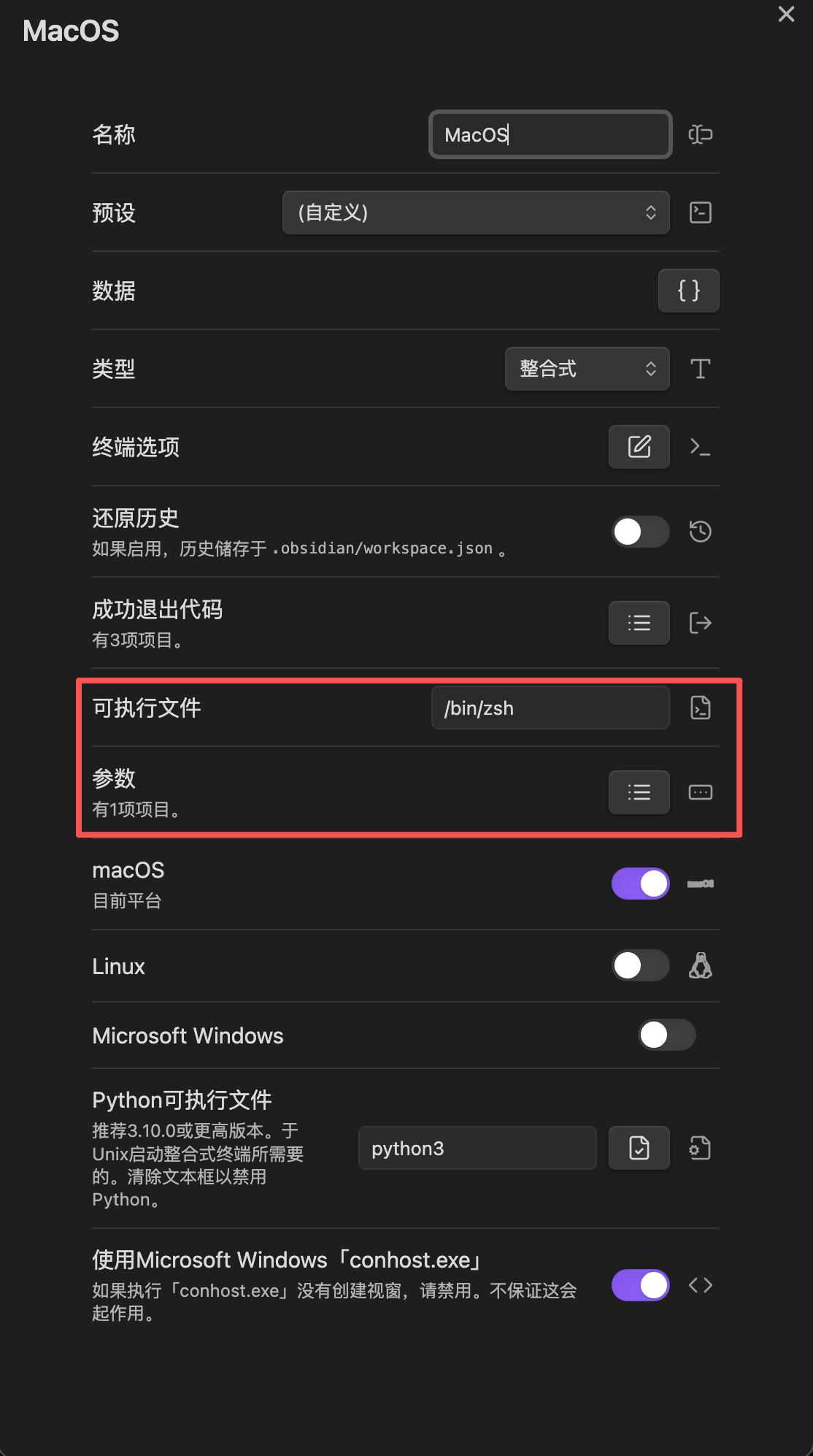 为什么要这样设置?
darwinIntegratedDefault指的是使用系统默认的终端配置,它会自动加载.zshrc文件。-l参数会以 login shell 的模式启动,确保所有环境变量(如 API Key、代理、PATH)都被正确载入。
完成这步后,你在 Obsidian 终端里输入 gemini,就和在系统终端里体验完全一致了!
总结与检查清单
| 目标 | 推荐设置 | 作用 |
|---|---|---|
| 网络代理 | Clash Verge TUN 模式 (首选) | 一劳永逸,无需额外配置 |
在 .zshrc 中写代理变量 (备选) | 适用于不支持 TUN 的工具 | |
| 命令简化 | npm install -g @google/gemini-cli | 全局安装,随时调用 gemini |
| 快速调用 | 在 .zshrc 中写入 alias gemini | 输入 gemini 即可启动 |
| API Key | 在 .zshrc 中写入 GEMINI_API_KEY | 身份验证,必须配置 |
| Obsidian 终端 | 环境选 darwinIntegratedDefault,参数加 -l | 确保加载系统配置,避免命令找不到 |
现在,你可以在 Obsidian 中选中任意一段文字,然后通过 gemini 命令让 AI 为你总结、翻译、解释代码或发散创意,真正实现了知识管理与 AI 助手的无缝集成。